
Jeśli posiadasz już stworzoną inwestycję i projekt możesz przejść do wgrywania danych na portal, jednak przed zrobieniem tego zapoznaj się z podstawowymi informacjami dotyczącymi tego zagadnienia.
Poziom dodawania danych
Możesz dodawać swoje dane dotyczące inwestycji na dwa poziomy zarządzania. Są to:
-
POZIOM PROJEKTU - obejmuje dane unikalne dla konkretnego pomiaru (daty). Będą one widoczne tylko w wybranym projekcie.
Przykład: ortofotomapa wygenerowana ze zdjęć pozyskanych w dniu 05.05.2025 (aktualna na ten konkretny dzień) - POZIOM INWESTYCJI (współdzielone) - dane stałe (aktualne przez cały czas prowadzenia inwestycji). Będą one widoczne we wszystkich projektach inwestycji.
Przykład: projekt CAD budynku wykonany przed rozpoczęciem prac nad inwestycją
Dane możesz dodać do portalu z poziomu górnego paska w widoku projektu.
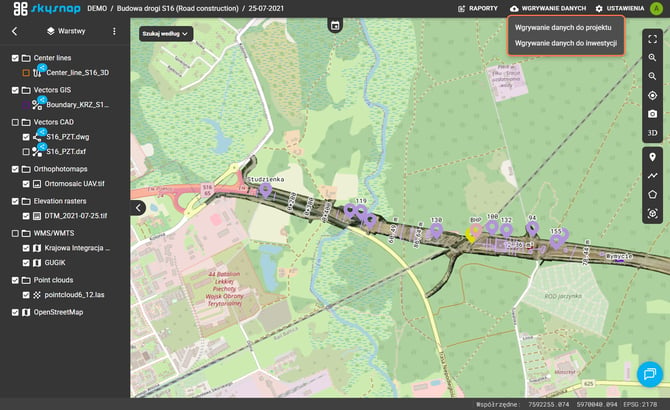
W lewym panelu bocznym z widokiem warstw, poziom dodawania danych jest dodatkowo oznaczony wizualnie. Dane wgrane na poziomie inwestycji mają przy nazwie niebieską ikonę, która wskazuje na to, że są one współdzielone i widoczne we wszystkich projektach w ramach danej inwestycji. Dane dodane na poziomie projektu nie mają tego oznaczenia.
Obsługiwane typy danych
Na ten moment możesz wgrywać na portal dane w formatach wymienionych w poniższej tabeli. Zakres obsługiwanych formatów jest stopniowo rozszerzany.
| typ danych | format |
| wektory |
.geojson |
| rastry wysokościowe |
.tiff |
| CAD |
.dxf |
| LandXML | .xml |
| chmury punktów | .las .laz |
| ortofotomapy | .tiff .geotiff |
| zdjęcia | .jpg .png |
| zdjęcia 360° | .jpg .png |
| BIM | .ifc |
| mesh | .b3dm -> ZIP .glb -> ZIP |
| kilometraże |
WSKAZÓWKA: Oznaczenie "-> ZIP" oznacza, że dane muszą być skompresowane do pliku ZIP wraz ze wszystkimi plikami pomocniczymi.
UWAGA: Podczas jednorazowego wgrywania możesz wybrać tylko jeden typ pliku. Ortofotomapę i chmurę punktów wgraj osobno. Zainteresowany kilometrażami? app@skysnap.com
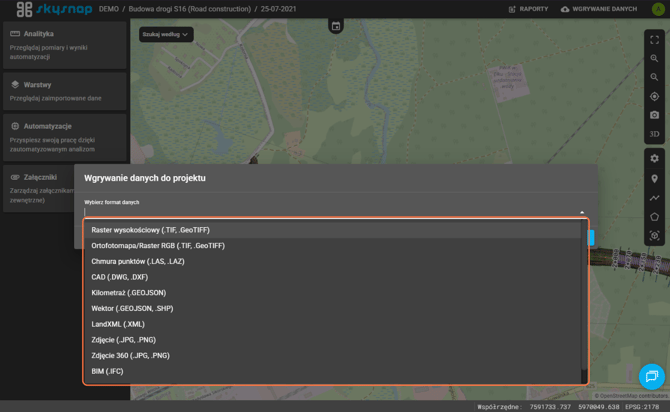
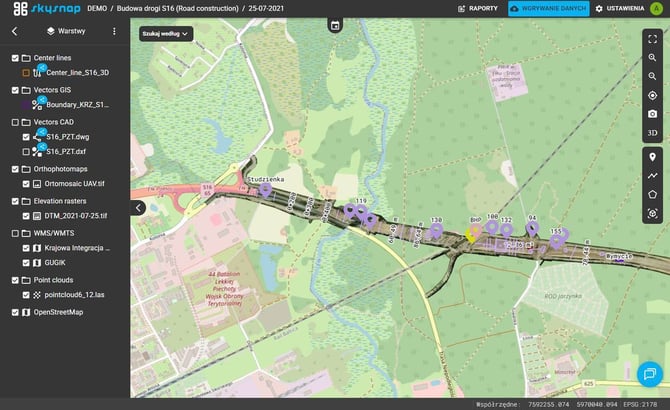
Przykład dodawania danych na portal
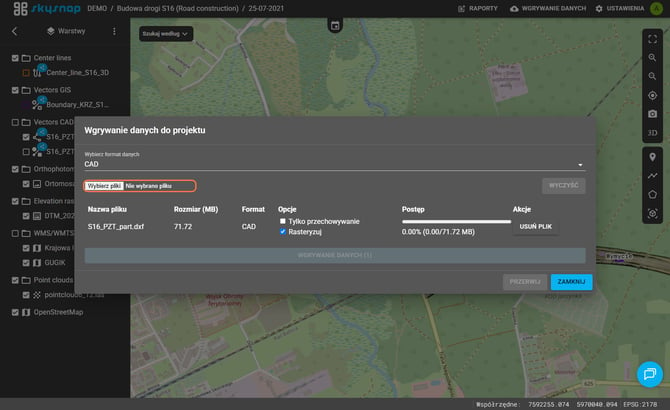
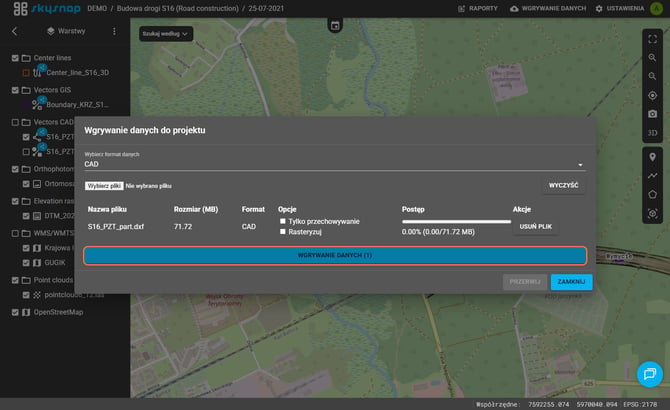
Po wybraniu odpowiednego pliku pojawi się on na liście.
Gdy dodajesz CAD'a w formacie .dwg zaznacz opcję "Rasteryzuj", natomiast przy wgrywaniu w formacie .dxf odznacz tę opcję jeśli chcesz, aby wyświetlił się w formie wektorowej.
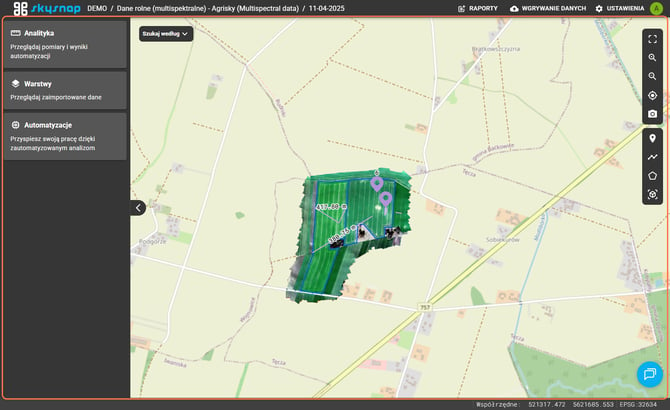
UWAGA: Jeśli dane zostały zaimportowane, a nadal ich nie widzisz w projekcie to może oznaczać, że są w trakcie przetwarzania. Długość przetwarzania jest zależny od typu i wielkości danych. Dla danych obejmujących powierzchnię kilkunastu ha proces ten trwa kilka minut.